介紹
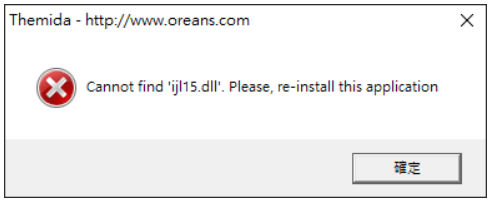
在使用 Windows 系統的電腦時,經常會遇到一些奇怪的錯誤訊息,其中「cannot find ijl15.dll please re install this application」是一個相對常見的問題。這個錯誤訊息通常代表系統無法找到或讀取必要的 DLL 檔案,導致某些應用程式或遊戲無法正常啟動或運行。對於普通使用者來說,這可能令人困惑,甚至擔心電腦出了嚴重問題。 本文將為您詳細解析「cannot find ijl15.dll」錯誤的原因,並提供一套完整的修復流程,包括重新安裝相關軟體、手動修復 DLL 檔案,以及進階的系統修復技巧。無論您是技術新手還是進階用戶,都能在本文找到實用的方法,快速解決這個令人頭痛的 DLL 缺失問題,讓電腦恢復正常運行。
什麼是 ijl15.dll?
DLL 檔案的基本知識
在 Windows 作業系統中,DLL(動態連結庫)檔案是一種包含可被多個應用程式共用的程式碼與資源的檔案。它的存在可以促進軟體模組化,讓不同的應用程式能共享相同的功能,而不需重複寫相同的程式碼。當應用程式啟動或執行特定功能時,系統會自動載入所需的 DLL 檔案。
ijl15.dll 的用途
ij15.dll 是一個與影像處理、掃描或攝影相關的 DLL 檔案,通常由某些掃描軟體或多媒體應用程式所使用。例如,某些掃描軟體或影像管理工具會依賴此 DLL 來進行圖片編碼、解碼或傳輸工作。若此檔案遺失或損毀,相關軟體就可能出現錯誤訊息,提示「cannot find ijl15.dll please re install this application」。 總結來說,ijl15.dll 在特定應用程式中扮演著重要角色,一旦出現缺失或損毀,便會影響到相關功能的正常運作。
常見導致該錯誤的原因
系統更新或安裝失敗
Windows 系統或相關軟體在更新過程中,可能因為安裝不完整或發生錯誤,導致 DLL 檔案遺失或損毀。此外,安裝過程中若意外中斷,也會造成檔案缺失。
病毒或惡意軟體影響
某些病毒或惡意軟體會篡改或刪除系統檔案,包括 DLL 檔案,以躲避安全防護或破壞系統運作。這類攻擊可能直接導致 ijl15.dll 缺失。
應用程式錯誤
某些應用程式在安裝或更新後,可能因為檔案配置錯誤,或是錯誤的版本相容性,導致 DLL 檔案未正確安放或被覆蓋。
其他原因
- 硬碟損壞或存取錯誤:硬碟壞軌或存取異常可能導致某些檔案遺失或損壞。
- 系統意外關閉或崩潰:突然關機或系統崩潰可能造成檔案損毀。
如何判斷與確認問題
檢查錯誤訊息
當出現「cannot find ijl15.dll please re install this application」時,系統通常會在錯誤訊息框中提示。記得記錄下完整訊息,以便於後續排查。
使用事件檢視器
Windows 提供事件檢視器工具,可以查看系統或應用程式錯誤的詳細記錄。操作步驟如下:
1. 按下 Win + R,輸入 eventvwr.msc ,按 Enter 開啟。
2. 在左側選擇「Windows 記錄」→「應用程式」。
3. 查看錯誤或警告訊息,尋找與 ijl15.dll 相關的錯誤記錄。
測試相關軟體
嘗試啟動出現錯誤的應用程式,如果仍然出現 DLL 缺失提示,代表問題確實出在此 DLL 檔案。
修復「cannot find ijl15.dll」的步驟
步驟 1: 重新安裝相關軟體或遊戲
最簡單且安全的方法是重新安裝出現問題的應用程式或遊戲,因為這樣可以確保所有必要的檔案都能正確安裝。
- 操作步驟:
- 在「控制面板」或「設定」中找到該程式,選擇卸載。
- 重新下載官方安裝包,避免使用來路不明的檔案。
- 按照安裝指示完成安裝,並重啟電腦。
步驟 2: 從官方渠道下載 DLL 檔案
如果你知道哪個軟體或驅動需要 ijl15.dll,可以嘗試從官方渠道獲取該 DLL。
- 注意:不要從不明網站下載 DLL,以免帶來病毒或惡意程式。
- 前往軟體官方網站或可信的資源平台。
- 下載對應版本的 DLL 檔案。
- 將檔案複製到應用程式的安裝目錄(通常在
C:\Program Files\或C:\Windows\System32\)。
步驟 3: 手動替換 DLL 檔案
如果你已經擁有正確的 ijl15.dll 檔案,可以手動將其放置於系統資料夾中。
- 操作步驟:
- 使用管理員權限打開檔案總管。
-
將 DLL 複製到:
- 64 位系統:
C:\Windows\System32\ - 32 位系統:
C:\Windows\SysWOW64\ - 重啟電腦,檢查問題是否解決。
步驟 4: 使用 DLL 修復工具
- 64 位系統:
市面上有一些專業的 DLL 修復工具,可以自動檢查並修復缺失或損壞的 DLL 檔案。
- 推薦工具:DLL-files.com 工具、CCleaner 等。
- 操作:
- 下載並安裝工具。
- 遵照指示進行掃描與修復。
進階修復方法
執行 SFC /scannow
系統檔案檢查器(System File Checker)可以修復 Windows 系統中的損毀或缺失檔案。
1. 按下 Win + R,輸入 cmd,並以管理員身份執行。
2. 輸入指令:sfc /scannow
3. 系統會自動掃描並修復出現問題的檔案,完成後重啟電腦。
使用 DISM 修復系統映像
DISM(Deployment Image Servicing and Management)工具可修復 Windows 映像,以解決 DLL 問題。
1. 在管理員命令提示字元下,輸入:
DISM /Online /Cleanup-Image /RestoreHealth
2. 等待修復完成,然後再次執行 sfc /scannow。
系統還原點恢復
如果上述方法都未奏效,可以考慮將系統還原到之前的正常狀態。
- 操作步驟:
- 打開「系統還原」工具(搜尋「系統還原」)。
- 選擇一個在問題出現之前的還原點。
- 按照提示完成還原,系統將回到之前的狀態。
預防與後續建議
為了避免未來再次遇到類似的 DLL 缺失問題,建議您採取以下措施:
定期更新系統與軟體
- Windows 系統應該保持最新,安裝所有安全更新。
- 軟體也需定期更新,以獲得最新的修復與功能。
使用正版與安全軟體
- 選用官方正版軟體,避免使用盜版或未知來源的檔案。
- 安裝可信的防病毒軟體,定期掃描電腦。
建立系統備份
- 建立完整的系統映像或備份,遇到問題時可以快速還原。
- 使用 Windows 內建的備份工具或第三方備份軟體。
總結
「cannot find ijl15.dll please re install this application」的錯誤雖然令人困擾,但只要按照以上修復流程,基本上都能有效解決。關鍵在於先確認 DLL 檔案的來源,並透過重新安裝、手動修復或系統修復工具來排除問題。 記得,定期更新與備份是預防 DLL 缺失的最佳策略。希望本文的完整指南能幫助您快速排除問題,讓電腦恢復平穩運作,享受順暢的使用體驗!
行動呼籲
如果您在修復過程中遇到困難,或不確定操作步驟,建議尋求專業技術人員協助,避免因操作不當而造成其他系統問題。保持系統安全、定期維護,讓電腦永遠處於最佳狀態!
關鍵詞: cannot find ijl15.dll please re install this application, DLL修復, 系統檔案修復, Windows DLL問題, DLL手動修復