介紹
在使用 Windows 系統或特定軟體時,經常會遇到與 DLL 檔案相關的錯誤,其中 msvbvm50.dll 常見於 Visual Basic 6.0 應用程式或某些遊戲、商業軟體中。這個檔案是 Microsoft Visual Basic 6.0 的核心組件之一,負責執行與運行 Visual Basic 開發的應用程式。
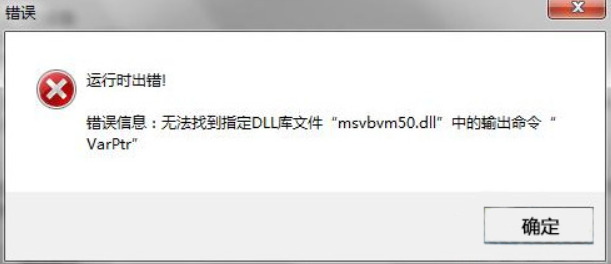
當 msvbvm50.dll 檔案遺失、損毀或版本不正確時,會導致系統出現錯誤訊息,例如「未找到進入點」或「找不到 msvbvm50.dll」。這不僅影響軟體正常運作,也可能造成系統不穩定。 本篇文章將詳細介紹 msvbvm50.dll 的作用、常見錯誤原因,並提供安全下載與修復的方法,幫助使用者快速解決 DLL 檔案相關的問題,提升電腦穩定性與運行效率。
什麼是 msvbvm50.dll 及其作用
DLL 檔案的基本知識
DLL(Dynamic Link Library,動態連結函式庫)是一種包含可由多個應用程式共同使用的程式碼和資料的檔案。它的設計目的是促進資源重複利用與功能模組化,使系統與軟體能更加高效運作。
msvbvm50.dll 的用途
msvbvm50.dll 是 Microsoft Visual Basic 6.0 的核心組件之一,負責提供 Visual Basic 6.0 應用程式所需的運行環境。它包含許多預先編譯的函式和庫,用於支援 VB6 應用程式的執行。 常見用途包括:
- 運行舊版商業軟體
- 相關遊戲或工具的運行
- 某些自訂開發的應用程式 若此 DLL 檔案缺失或損毀,相關應用程式將無法正常啟動,甚至導致系統提示錯誤。
常見的 msvbvm50.dll 錯誤類型
錯誤訊息分析
常見的錯誤訊息包括:
- 「找不到 msvbvm50.dll」
- 「未找到進入點:MSVBVM50.DLL」
- 「檔案遺失或損毀」
- 「無法註冊 msvbvm50.dll」 這些錯誤多由 DLL 檔案不存在或被破壞所引起,系統在啟動相關應用程式時無法找到必要的函式庫。
錯誤產生原因
導致錯誤的原因包括:
- 系統或軟體升級未完整,導致 DLL 檔案遺失
- 病毒或惡意軟體感染破壞 DLL 檔案
- 手動刪除或不當操作
- 應用程式版本不匹配或安裝不完整 了解原因後,有助於選擇合適的修復方案。
安全下載 msvbvm50.dll 的方法
官方下載資源
為避免遭遇惡意軟體或盜版檔案,建議優先從官方或可信來源獲取 DLL 檔案:
- Microsoft 官方網站:目前 Microsoft 不直接提供單獨 DLL 下載,但可以透過安裝 Visual Basic 6.0 相關套件來獲得。
- Visual Basic 6.0 安裝光碟或安裝包:若您有 VB6 安裝媒體,可重新安裝以恢復相關 DLL 檔案。
- Windows 更新或系統檔案修復工具:有時候更新 Windows 後,DLL 會自動修復。
避免盜版與惡意軟體
請勿從非官方網站或不明來源下載 DLL 檔案,以免造成資料外洩或系統感染。建議使用可信的網站或官方資源,並在下載後進行病毒掃描。
手動修復與替換 msvbvm50.dll
步驟 1:安全下載 DLL 檔案
- 從可信來源取得原版 msvbvm50.dll 檔案,建議選擇與你的系統版本相符的版本(32 位或 64 位)。
步驟 2:將 DLL 放入正確位置
- 通常,DLL 檔案應放置於:
- C:\Windows\System32(32 位系統或 32 位應用)
- C:\Windows\SysWOW64(64 位系統中的 32 位應用)
- 複製下載的 msvbvm50.dll 到上述資料夾。
步驟 3:註冊 DLL(可選)
- 開啟「命令提示字元」(以管理員身份)
-
輸入命令:
bash regsvr32 msvbvm50.dll -
按 Enter,系統會提示註冊成功。
步驟 4:備份與還原
- 在操作前,建議備份原有的 DLL 檔案或建立系統還原點,以便出現問題時還原。
使用修復工具解決 DLL 問題
工具推薦
- DLL-files.com Client:自動下載並註冊缺失的 DLL 檔案。
- CCleaner:清理系統並修復註冊表錯誤。
- 輔助修復工具(如 Wise Registry Cleaner):修復註冊表錯誤,提升 DLL 檔案的穩定性。
修復流程
- 下載並安裝可信的 DLL 修復工具。
- 使用工具掃描系統,找出缺失或損壞的 DLL 檔案。
- 按照指示下載或修復相關 DLL。
- 重啟電腦,測試應用程式是否正常執行。
其他解決方案與注意事項
系統檢查與修復
- 系統檔案檢查(SFC):
-
以管理員身份開啟命令提示字元,輸入:
bash sfc /scannow -
系統會自動檢查並修復受損檔案。
- DISM 工具:
- 修復 Windows 映像,輸入:
bash
    DISM /Online /Cleanup-Image /RestoreHealth
重裝軟體與系統還原
- 若上述方法無效,可嘗試重新安裝相關應用程式或進行系統還原,回到問題未發生前的狀態。
安全與備份提醒
- 在進行 DLL 或系統深度修復前,請務必備份重要資料。
- 避免手動刪除或修改系統檔案,除非確定操作內容。
結論
解決 msvbvm50.dll 相關錯誤,主要步驟包括確認 DLL 檔案的來源、正確放置與註冊,以及必要時使用專業修復工具。安全下載與備份是確保系統穩定的關鍵,切勿貪圖便宜或不明來源的檔案。 透過本指南,您可以逐步排除 DLL 缺失或損毀的問題,讓電腦恢復正常運行。持續學習系統維護技巧,能讓您更有效管理電腦安全與效能。
行動建議
- 若遇到 DLL 問題,先嘗試從官方或可信來源下載並手動修復。
- 定期更新 Windows 和應用程式,避免版本不一致。
- 使用安全軟體定期檢查系統,預防惡意軟體破壞 DLL。
常見問題(FAQ)
Q: 為什麼會出現找不到 msvbvm50.dll 的錯誤?
A: 這通常是因為系統缺少此 DLL 檔案、檔案被損壞或版本不匹配,導致應用程式無法正常運行。
Q: 可以從非官方網站下載 msvbvm50.dll 嗎?
A: 不建議,因為非官方來源的 DLL 可能含有惡意軟體或修改,容易造成系統安全風險。請從官方或可信渠道取得檔案。
Q: 重裝 Windows 會解決 DLL 問題嗎?
A: 一般來說,重新安裝或重置系統能較徹底解決 DLL 損壞問題,但建議先嘗試修復或手動替換 DLL,以免資料遺失。
Q: 如何判斷系統是否需要修復 DLL?
A: 如果在啟動應用程式時出現 DLL 相關錯誤,或系統提示找不到特定 DLL,則表示需要修復。
總結
解決 msvbvm50.dll 問題的關鍵在於找到安全可靠的下載來源、正確操作替換與註冊,並配合系統修復工具進行檢查。安全與備份是每個步驟中的重中之重,務必謹慎操作。希望本指南能幫助你輕鬆排除 DLL 錯誤,讓電腦運行更加穩定高效。持續關注系統維護知識,讓你的電腦狀況更加健康!