引言
在使用電腦或安裝軟體時,經常會遇到各式各樣的錯誤訊息,其中「unarc.dll returned an error code 14」是較為常見且令人困擾的系統性錯誤。這個錯誤不僅會影響軟體安裝與運行,甚至可能導致系統不穩定,嚴重時會影響日常作業效率。 本文將詳細探討「unarc.dll returned an error code 14」的成因與解決方案,旨在幫助電腦用戶、IT技術人員以及系統維護人員快速辨識並有效排除此類錯誤。了解此錯誤的背景知識與修復步驟,對於維持系統穩定性與提升工作效率都具有重要意義。
什麼是 unarc.dll 及錯誤碼 14
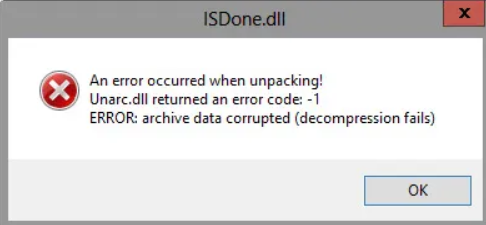
unarc.dll 的基本功能
unarc.dll 是一個用於解壓或解包檔案的動態連結庫(DLL),常用於安裝檔案的資料解壓過程中,尤其是在安裝遊戲或大型軟體時扮演重要角色。它幫助軟體從壓縮檔中提取資料,以確保安裝流程順利進行。
錯誤碼 14 代表的意義
「錯誤碼 14」一般代表解壓過程中遇到問題,可能是由於檔案損壞、缺失或版本不兼容所導致。當系統呼叫 unarc.dll 進行解壓操作時,若出現錯誤碼 14,表示資料沒有成功被正確解讀,進而阻礙安裝或啟動流程。
常見原因與症狀
檔案遺失或未找到
最常見的「unarc.dll returned an error code 14」原因是系統中缺少必要的 DLL 檔案。這可能由於之前的系統異常、病毒感染或錯誤的軟體安裝所導致,導致相關檔案被刪除或損壞。
相依性不足或版本問題
另一個常見原因是 DLL 檔案版本過舊或與系統其他元件不兼容。特別是在 Windows 更新或程式更新後,如果 DLL 檔案未同步更新,可能會觸發錯誤碼 14。
常見症狀
- 在安裝或運行特定軟體時出現錯誤訊息
- 系統提示找不到 unarc.dll 檔案
- 程式突然崩潰或停擺
- 相關壓縮或解壓作業失敗
實用解決方案與步驟
步驟 1: 系統檔案檢查 — 使用 SFC / DISM 修復系統
首先,建議執行 Windows 提供的系統檔案檢查工具,以修復有可能損毀的系統檔案。
1. 打開「命令提示字元(管理員)」:搜尋「cmd」,右鍵選擇「以系統管理員身份運行」。
2. 輸入命令:`sfc /scannow`,並按 Enter。
3. 等待掃描完成,若系統提示修復檔案,請依指示完成。
4. 執行 DISM 工具:輸入命令 `DISM /Online /Cleanup-Image /RestoreHealth`,並等待完成。
步驟 2: 手動替換 unarc.dll 檔案
若上述方法未解決問題,可以嘗試手動修復 DLL 檔案。
1. 下載正確版本的 unarc.dll:

   - 前往可信任的 DLL 下載網站(提醒:請勿從不可靠來源下載,以免病毒感染)。
2. 輸入到系統相應資料夾:

   - 一般位置在 C:\Windows\System32 或 C:\Windows\SysWOW64(32位或64位系統)。
3. 備份原有檔案(若存在),再替換為新版本。
4. 重啟電腦,檢查問題是否解決。
步驟 3: 使用 DLL 修復工具
若手動操作較為繁瑣,或不確定檔案正確性,可借助專業的 DLL 修復工具,例如「DLL-files.com」或「Reimage」,來自動辨識並修復 DLL 問題。
1. 下載並安裝可信的 DLL 修復軟體。
2. 運行修復工具,篩選問題 DLL(包括 unarc.dll)。
3. 按照軟體指示完成修復,並重新啟動電腦。
預防與最佳實踐
系統及驅動程式更新
定期進行系統更新,可以確保 Windows 及相關驅動程式維持最新狀態,避免因版本錯配而產生的 DLL 問題。
定期備份與系統還原
建立備份點與定期備份重要資料,若遇到 DLL 損壞或系統錯誤,可快速回復到正常狀態,避免資料損失。
安全掃描與病毒防護
病毒或惡意軟體可能破壞 DLL 檔案,建議安裝並定期更新防毒軟體,進行掃描,保障系統安全。
總結
「unarc.dll returned an error code 14」是典型的 DLL 檔案相關錯誤,通常由檔案缺失、損壞或版本不匹配引起。解決此問題的關鍵在於全面診斷根本原因,並採取系統檔案修復、手動校正或專業工具來修復問題。除了即時排除錯誤外,日常也須養成系統更新、備份與安全掃描的好習慣,以降低類似問題的發生率。 透過本指南提供的步驟與建議,您將能有效應對「unarc.dll returned an error code 14」的困境,讓電腦保持在最佳狀態,運行更穩定、更安心。
如果讀者仍有疑問或需要進一步協助,建議諮詢專業IT技術人員,或加入相關技術論壇尋求經驗分享。