本篇文章將深入介紹 www.dll files com 相關知識,涵蓋 DLL 檔案的常見問題、修復方法以及安全下載技巧。無論是遇到 DLL 錯誤、檔案損毀或系統無法載入 DLL 的情況,本文都將提供實用的解決方案,幫助提升您的系統穩定性與兼容性。
引言
在 Windows 系統中,DLL(動態連結庫)檔案扮演著至關重要的角色,它們負責提供應用程式所需的功能,實現模組化設計。隨著長期使用或系統更新,DLL 檔案遺失、損毀或出現錯誤的現象屢見不鮮。尤其是透過 www.dll files com 這類網站下載 DLL 檔案時,更需謹慎避免安全風險。本文將為您詳細解析 DLL 檔案的作用、問題成因,並提供標準修復流程,確保您的系統健康穩定。
什麼是 DLL 檔案及其作用
DLL 檔案的基礎知識
DLL(Dynamic Link Library,動態連結庫)是一種包含可以被多個應用程式共用的函式和資源的檔案。它們通常具有 .dll 擴展名,內含多種功能模組,方便開發者重用程式碼,減少記憶體使用。當應用程式運行時,系統會動態載入所需的 DLL,讓不同軟體可以共享資料和算法。
DLL 檔案的重要性
DLL 檔案的核心價值在於:
- 促進資源共享:多個應用程序同時使用同一個 DLL,避免重複佔用系統資源。
- 簡化升級與維護:只需改進 DLL,即可直接影響所有引用它的應用程式,提升維護效率。
- 降低系統負擔:減少冗餘的程式碼,提高系統運作效率。
常見的 DLL 類型與用途
- 系統核心 DLL:如
kernel32.dll、user32.dll,負責系統管理和用戶界面。 - 驅動程式 DLL:與硬體驅動相關,如顯示卡驅動的 DLL。
- 應用程式專用 DLL:特定軟體所需的模組,如遊戲或專業軟體的插件 DLL。
常見的 DLL 問題與錯誤類型
常見錯誤案例分析
- 找不到 DLL 檔案 (DLL Not Found):系統提示缺少特定 DLL,可能是檔案被刪除或位置改變。
- DLL 損毀或無法載入:檔案損壞或病毒影響導致載入失敗。
- 進入點未找到 (Entry Point Not Found):應用程式找不到 DLL 中的特定函式,可能因版本不匹配或檔案損壞。
錯誤訊息解讀
常見的 DLL 錯誤訊息包括:
- “The specified module could not be found.”
- “The application failed to initialize because the component DLL was not found.”
- “Entry Point Not Found”或“Missing export”。 這些訊息幫助判斷是否出現 DLL 缺失、損毀或不相容的問題。
如何診斷 DLL 問題
系統檢查工具
-
系統檔案檢查器(SFC)
可以修復損毀或遺失的系統檔案,包括重要 DLL。
使用方法: -
打開命令提示字元(以管理員身份)
-
輸入:
bash sfc /scannow -
等待掃描完成,自動修復受損檔案。
-
部署映像服務與管理(DISM)
用於修復 Windows 映像,尤其當 SFC 未能解決問題時: -
輸入:
bash DISM /Online /Cleanup-Image /RestoreHealth -
完成後再次執行
sfc /scannow。
錯誤排除流程
- 確認錯誤訊息中的 DLL 檔案名稱。
- 檢查該檔案是否存在於預設路徑。
- 如果遺失或損壞,嘗試重新下載或修復。
手動修復 DLL 檔案的方法
步驟 1: 找到正確的 DLL 檔案
- 儘量從 官方來源或系統安裝媒體獲取 DLL 檔案,避免使用未知來源的網站如 www.dll files com,以免下載到病毒或惡意軟體。
步驟 2: 替換或註冊 DLL
- 手動替換
- 關閉相關應用程式。
- 將備份或下載的 DLL 檔案放置在預設目錄(如
C:\Windows\System32)。 -
若系統是64位,32位 DLL 需放入
C:\Windows\SysWow64。 -
註冊 DLL
- 打開命令提示字元(管理員)
- 輸入:
bash regsvr32 路徑\檔案名稱.dll - 系統將提示註冊成功或失敗。
步驟 3: 重啟系統測試
- 完成後重啟電腦,檢查應用程式是否正常運作。
使用 DLL 修復工具與下載資源
工具推薦
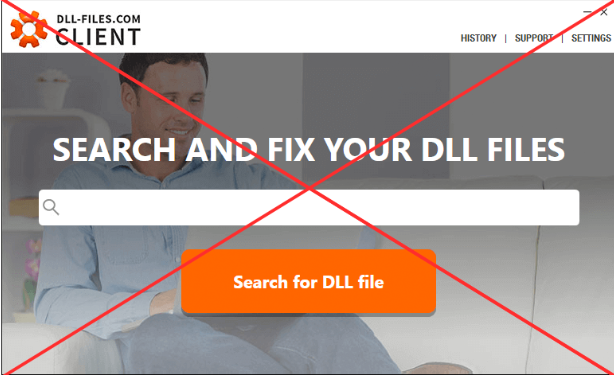
- DLL-files.com Client:官方工具,可自動查找缺失 DLL 並安全安裝。
- CCleaner:具有系統修復功能,可清理無用的 DLL 和註冊資訊。
- System File Checker (SFC):內建工具,安全且可靠。
官方下載途徑
- Microsoft 官方網站:提供 Windows 更新與修復工具,避免從 www.dll files com 等不明來源下載 DLL。
- Windows Update:最新系統補丁會包含關鍵 DLL 檔案,建議保持系統最新。
避免安全風險
- 不要隨意下載 DLL 檔案:非官方網站常含病毒或惡意軟體。
- 備份重要檔案:在替換 DLL 時,建議提前備份。
預防 DLL 問題的最佳實踐
定期系統更新
持續保持 Windows 及所有驅動程式的最新版,能預防 DLL 不相容問題。
安裝最新驅動
硬體驅動的更新通常會包含必要的 DLL 更新,降低出錯概率。
強化病毒防護
使用可信的殺毒軟體,定期掃毒,避免病毒篡改或損壞 DLL 檔案。
定期備份與監控
建立系統還原點,定期備份系統,遇到問題時可快速回復。
結論
DLL 檔案是 Windows 系統與應用程式運作的關鍵組件,遇到 DLL 相關錯誤時,採用正確的診斷與修復策略至關重要。避免從不信任的資源下載 DLL,選用官方工具進行修復,並做好系統預防措施,可以大幅降低 DLL 出錯的機率。一旦遇到問題,請依照本文提供的步驟進行操作,讓您的系統更加穩定、安全。
相關延伸閱讀或資源連結
若您對 DLL 檔案仍有疑問或需要專業協助,建議尋求專業系統管理員或技術支援。有效的維護與預防,才能確保您的電腦長久運行順暢、安全。
記得: 始終從官方及可信來源下載DLL檔案,不要貪圖便利,才是保障系統安全的最佳方式!