引言
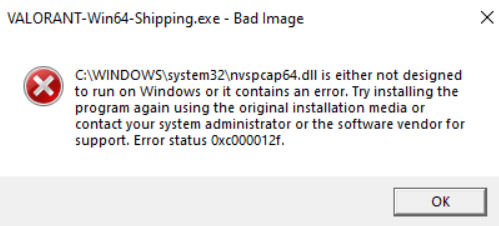
在使用 Windows 系統的過程中,很多用戶曾遇過與系統檔案相關的錯誤,其中一個常見的問題便是 "c:\windows\system32\nvspcap.dll" 相關錯誤。此類錯誤不僅影響系統穩定性,更可能導致網路連線中斷、應用程式閃退等狀況,給日常操作造成不少困擾。幸運的是,透過正確的檢測與修復方法,我們可以有效解決這些問題,恢復電腦正常運行。本文將詳細介紹 nvspcap.dll 檔案的背景、常見錯誤類型與實用修復技巧,幫助您快速應對並預防類似問題。
什麼是 nvspcap.dll 及其作用
nvspcap.dll 與網路驅動的關聯
nvspcap.dll 檔案是 NVIDIA 網路擴展驅動程式的一部分,主要負責 Virtual Function (VF) 驅動的網路封包擷取功能。這個 DLL 檔案與 NVIDIA 的網路驅動密不可分,常見於搭載 NVIDIA 網卡或使用 Nvidia 虛擬化技術的電腦中。 簡單來說,它的主要作用包括:
- 提供網路封包擷取與監控功能
- 支援虛擬化技術下的網路運作
- 協助 NVIDIA 驅動程式與硬體溝通
常見錯誤訊息介紹
當 nvspcap.dll 遺失、損毀或出現版本不符時,常見的錯誤訊息包括:
未找到 nvspcap.dll無法載入 nvspcap.dll入口點未找到(Entry Point Not Found)- 系統提示需要修復或更新驅動程序 這些錯誤會導致相關應用無法正常運作,甚至影響整個網路連線。
常見的 nvspcap.dll 錯誤類型
系統檔案損毀
由病毒、惡意軟體或系統崩潰造成的 nvspcap.dll 損壞,常會導致系統啟動失敗或執行異常。
DLL 遺失與版本不符
更新系統或驅動程式時,若新版或舊版的 DLL 檔案不相容,也會出現載入失敗或錯誤提示。
其他原因
- 乾淨重灌系統未正確安裝所有驅動
- 惡意程式刪除了相關DLL檔案
- 下載不當或來路不明的DLL檔案被替換
數種有效的修復方法
針對 c:\windows\system32\nvspcap.dll 的錯誤,可以採用以下方法進行修復。
使用 SFC /scannow 修復
System File Checker (SFC) 是 Windows 內建工具,可以自動掃描並修復損毀的系統檔案。
操作步驟:
1. 以管理員身分運行命令提示字元(CMD)。
2. 輸入指令:
sfc /scannow
3. 等待掃描完成,若系統找到損壞檔案,會自動修復。
利用 DISM 進行修復
若 SFC 無法完全修復,建議配合 DISM(Deployment Image Servicing and Management)工具。
步驟:
1. 在管理員命令提示字元輸入:
DISM /Online /Cleanup-Image /RestoreHealth
2. 等待修復完成,然後再運行一次 sfc /scannow。
重新安裝相關驅動程式
因為 nvspcap.dll 屬於 NVIDIA 網路驅動,建議:
- 前往 NVIDIA 官方網站下載最新的驅動程式
- 卸載舊有的 NVIDIA 驅動
- 使用“快速重置工具”或“驅動程式清除工具”完全卸除
- 重新安裝最新版本的驅動,確保 DLL 檔案完整
官方下載與替換 DLL 檔
如果確認 nvspcap.dll 檔案遺失或損毀,可以:
- 從可信賴的來源(例如 NVIDIA 官方網站)下載正確版本
- 將檔案複製到
C:\Windows\System32\目錄 - 註冊 DLL(如果需要):
regsvr32 nvspcap.dll當然,建議只在充分確認來源可靠性後操作,以避免引入惡意軟體。
預防措施與最佳實踐
定期備份系統檔案
- 利用 Windows 內建備份工具進行完整系統備份
- 保留還原點,以便出現問題時快速回復
維持驅動程式最新
- 定期檢查 NVIDIA、網路卡等裝置的驅動更新
- 使用官方工具或 Windows 更新功能
安全模式下修復
- 若系統嚴重異常,可在安全模式下進行修復或卸載/重新安裝驅動
- 利用「系統還原」功能回復到較早狀態
結論
c:\windows\system32\nvspcap.dll 相關的錯誤雖然常見,但多數可以透過系統檔案修復、驅動重安裝或 DLL 重新替換來解決。關鍵在於及早察覺問題,採用合適的修復措施,並養成良好的系統維護習慣,以降低 DLL 錯誤再次發生的風險。希望本指南能幫助你快速識別並解決 nvspcap.dll 的相關問題,讓 Windows 系統穩定運行,確保你的數位生活無虞。
相關資源與工具:
- NVIDIA 官方驅動下載
- Windows 系統修復工具
- 可靠的殺毒軟體 如果操作過程中遇到困難,建議諮詢專業IT技術人員,避免自行嘗試可能帶來的二次傷害。
保持系統健康,遠離 DLL 錯誤!