引言
在使用 Windows 系統或遊戲、軟體安裝過程中,經常可能遇到一些與動態連結庫(DLL)相關的錯誤。其中,"unarc.dll returned an error code 11" 是相當常見也是令許多用戶困擾的問題。這個錯誤不僅影響軟體的正常啟動或運行,更可能導致資料損毀或系統不穩定。本篇文章將深入解析 unarc.dll 錯誤碼 11 的背景、成因,並提供詳細的實務解決方案,幫助你快速修復問題,恢復系統穩定。
什麼是 unarc.dll 錯誤碼 11?
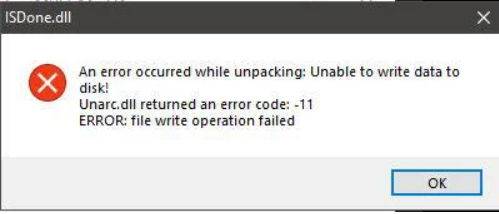
檔案功能與角色
unarc.dll 是一個位於 Windows 系統中的 DLL 檔案,主要用於解壓縮與資料解包作業,尤其在安裝大型軟體或遊戲時扮演著關鍵角色。當你執行某個需要解壓縮操作的程序,系統會呼叫 unarc.dll 來完成相關功能。
錯誤碼 11 的定義
錯誤碼 11 通常代表「解壓縮時發生未預期的錯誤」,表示程序在調用 unarc.dll 時遇到問題,導致解壓作業失敗。這種錯誤可能會出現在安裝過程中,或是在程式運作的任何階段。
常見出現情境
- 安裝大型遊戲或軟體時出現
- 解壓縮檔案時提示錯誤
- 運行特定應用程序時遭遇 DLL 警告
- 系統或應用程式更新失敗
導致 unarc.dll 返回錯誤碼 11 的常見原因
1. 檔案損毀或遺失
最常見的原因之一是 unarc.dll 檔案本身受到損壞、被誤刪或部分缺失。這可能是由於硬碟故障、病毒感染或不當的軟體移除導致。
2. 相依性衝突
與其他系統元件或 DLL 檔案產生衝突,也可能引發錯誤。例如,多個程式版本的相依性不一致,造成 unarc.dll 無法正常運作。
3. 系統檔案損毀
系統重要檔案受損,也會影響 DLL 的正常運作,例如系統登錄檔設定錯亂,或系統關鍵組件受損。
4. 登錄檔問題
錯誤的登錄檔設定或殘留的舊資料,能導致系統在調用 DLL 時出現問題。
實用修復方案與步驟
以下提供多種修復途徑,建議先從較簡單的步驟開始,逐步排查。
1. 手動替換 DLL 檔案
- 步驟:
- 在可信來源(如官方網站)下載正確版本的 unarc.dll 檔案。
- 將下載的檔案複製到出現錯誤的程式資料夾(通常位於 C:\Program Files 或相關應用資料夾)。
-
若系統提示替換,選擇「覆蓋」原有檔案。
-
注意:請務必從可靠來源獲取 DLL,以免攝得惡意軟體。
2. 使用系統檔案修復工具(SFC 和 DISM)
這些工具可以修復受損的系統檔案,進而解決 DLL 相關問題。
-
SFC(系統檔案檢查器):
cmd
  sfc /scannow
在命令提示字元(以管理員身份)輸入此命令,等待掃描與修復完成。 -
DISM(部署映像服務與管理工具):
cmd DISM /Online /Cleanup-Image /RestoreHealth運行完畢後,再次執行sfc /scannow。
3. 重新安裝受影響的應用或遊戲
- 卸載出現問題的程序,並刪除相關資料夾。
- 從官方渠道重新下載安裝包,避免使用非官方或不可信的版本。
- 有時候,完整刪除舊資料可解決 DLL 衝突與損壞問題。
4. 修復登錄檔
- 使用第三方登錄檔清理工具,或手動檢查相關條目是否存在異常。
- 警告:若不熟悉登錄檔操作,建議先備份登錄檔,以免造成系統更嚴重的問題。
總結
針對 "unarc.dll returned an error code 11",我們可以從簡單的手動修復到系統檔案修復的方式逐步進行排查。以下是重點整理:
- 先確認 unarc.dll 是否完整、正確,若有損毀或缺失,嘗試替換。
- 使用 SFC 和 DISM 工具修復系統檔案,提升整體系統穩定性。
- 重新安裝相關軟體或遊戲,避免版本衝突。
- 預防措施:定期備份系統與重要資料,並保持系統與驅動程式更新。 藉由這些步驟,你能有效修復 unarc.dll 錯誤碼 11,讓電腦恢復正常運作。如有問題持續,建議聯繫專業技術人員或尋求技術支援。
最後提醒
系統或 DLL 相關問題往往與硬體、軟體多方面因素相關,定期進行系統維護與備份是確保系統穩定的最佳策略。希望本修復指南能幫助你解決問題,讓電腦再次流暢運作。
如有任何問題,歡迎留言討論,我們會盡快協助你!