
php_gd2.dll錯誤可能導致應用程式無法正常運行,及時修復是確保系統穩定的關鍵。
引言
在使用 PHP 或與 PHP 相關應用程式時,經常會遇到一個令人困擾的錯誤提示:php_gd2.dll 丟失或無法載入。這個 DLL 檔案作為 PHP 圖像處理擴展的重要組成部分,若出現問題,不僅會使圖像處理功能受阻,更可能導致整個應用程式崩潰或無法啟動。對於電腦技術支援人員、軟體開發者,甚至普通用戶,理解該錯誤的成因並掌握有效的修復策略,都是維持系統正常運作的必要步驟。接下來,我們將提供詳細的解決方案與預防措施,幫助你輕鬆解決 php_gd2.dll 的問題。
php_gd2.dll常見問題與症狀分析
Dll遺失與損毀的徵兆
- 應用程式啟動失敗,顯示
找不到 php_gd2.dll的錯誤訊息。 - 系統提示
未找到進入點,代表 DLL 檔案存在但內容異常或不完整。 - 出現 Windows 提示
由於找不到 php_gd2.dll,無法繼續此應用程式。 - 在操作PHP或相關軟體時,遇到圖像處理功能或擴展載入失敗。
錯誤訊息與診斷技巧
- 使用系統的事件檢視器或錯誤日誌,確認錯誤出現的時間點。
- 運行
sfc /scannow命令,檢查系統文件完整性。 - 利用
dependency walker工具檢查 DLL 依賴關係,找出缺失或損壞的項目。 - 確認 PHP 版本與 DLL 檔案匹配,避免版本不兼容的問題。
手動修復php_gd2.dll的方法
步驟 1: 從官方來源下載正確的php_gd2.dll
- 訪問 PHP 官方網站或可信賴的第三方資源,如 pecl.php.net。
- 選擇與你的 PHP 版本相符的 DLL 檔案(例如 PHP 7.4 對應的 dll 文件)。
- 下載完整的 PHP 安裝包或專用的 DLL 檔案。
步驟 2: 手動替換與註冊dll檔案
- 複製下載的
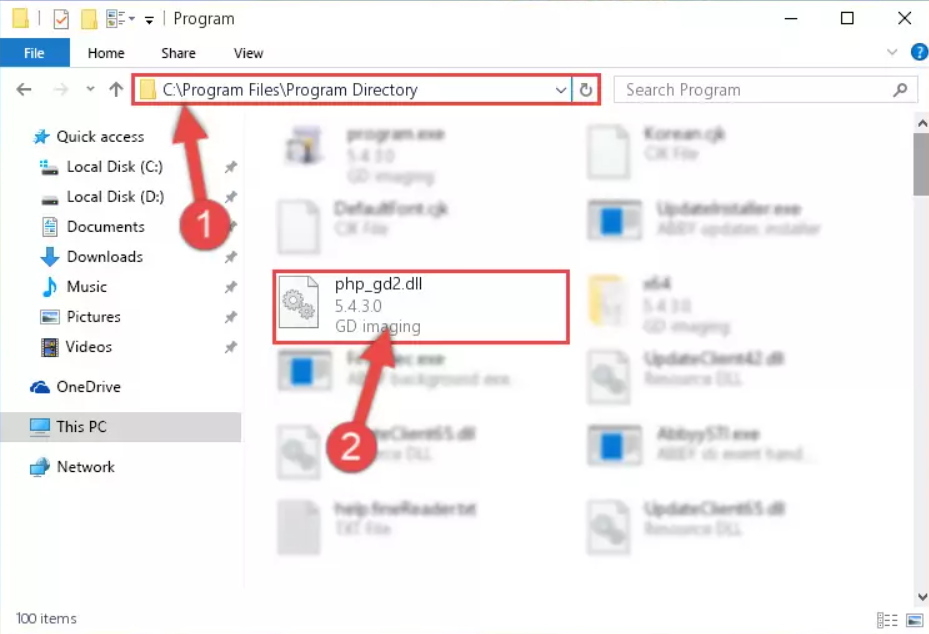
php_gd2.dll至你的 PHP 安裝目錄,通常位於php\ext子資料夾。 - 如果你的應用程式或系統提示需要註冊 DLL,可以使用命令行:
regsvr32 path\to\php_gd2.dll
- 重啟相關服務或整台電腦,確保改動生效。
步驟 3: 使用修復工具與系統工具(如SFC、DISM)
- 系統文件檢查工具(SFC)
sfc /scannow
說明:此命令會自動掃描所有受保護的系統文件並修復任何損壞或缺失的文件。
- DISM 工具
DISM /Online /Cleanup-Image /RestoreHealth
說明:用於修復 Windows 映像檔,解決深層系統問題。
預防php_gd2.dll問題的策略
定期系統與應用程式更新
- 保持 Windows 和 PHP 的最新版本,避免過時的 DLL 造成相容性問題。
- 更新時選擇官方原版安裝包或信賴來源。
避免非法修改系統檔案
- 不要隨意修改或刪除系統檔案,包括 DLL,尤其是在未備份的情況下。
- 避免使用未知來源的 DLL 或第三方工具,因其可能引入惡意或不穩定的文件。
使用系統檔案修復工具
- 定期運行 SFC 和 DISM,保持系統完整性。
- 配合備份措施,例如建立系統映像,方便出現問題時快速恢復。
總結
php_gd2.dll 作為 PHP 圖像擴展的重要組件,其完整性直接影響應用程式的正常運作。當遇到 DLL 丟失或無法載入的錯誤時,不僅要迅速找到正確的修復方法,還要養成良好的系統與軟體維護習慣,從根本上避免問題再次發生。透過定期更新、謹慎下載可靠檔案,以及運用系統修復工具,你可以大幅提升系統穩定性與安全性。希望本指南能幫助你有效解決 php_gd2.dll 般錯誤,讓系統保持最佳狀態,享受順暢的使用體驗。
如果你遇到其他 DLL 相關問題,或需要進一步的技術支援,建議隨時咨詢專業技術人員,以確保系統安全與穩定運行。