引言
Windows 系統中,DLL(Dynamic Link Library)檔案扮演著不可或缺的角色,它們負責提供各種基本功能供不同應用程式和系統模塊使用。尤其是 Windows.dll 這個核心 DLL 通常包含了操作系統安裝與運行的關鍵程式碼。然而,因為 DLL 檔案的重要性,一旦位置錯誤、損毀或遺失,便可能引發系統錯誤、軟體崩潰等問題,嚴重影響電腦的穩定性與效能。 本篇文章將深入探討 Windows.dll 的預設位置、如何手動找到這些檔案,以及有效的修復方法,幫助你解決 DLL 損毀及找不到的困擾,進一步提升電腦的穩定與安全。
Windows.dll的預設位置與作用
系統目錄中的DLL位置
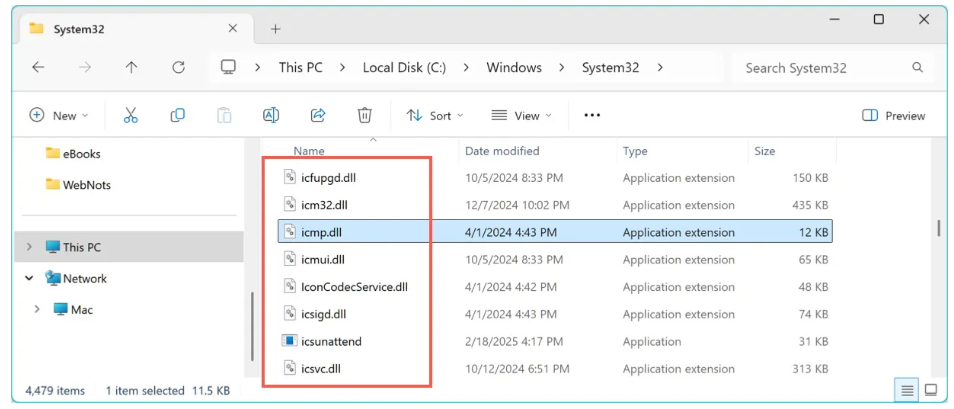
在 Windows 作業系統中,Windows.dll 通常存放於下列幾個主要目錄:
- C:\Windows\System32:這是32位與大部分核心DLL的主要存放位置,包含系統啟動必備的 DLL 檔案。
- C:\Windows\SysWOW64:針對64位 Windows 系統,用於存放32位應用程式所需的DLL。
- C:\Windows\WinSxS:此資料夾存放已安裝的不同版本 DLL,方便系統管理與相容性。 DLL 檔案在這些資料夾中扮演資源庫的角色,例如提供API接口、功能庫或資料結構。
常見的第三方應用DLL存放路徑
除了系統資料夾外,第三方軟體也會將 DLL 檔案存放在以下位置:
- 軟體安裝目錄,如
C:\Program Files\或C:\Program Files (x86)\ - 暫存資料夾或自訂的應用資料資料夾 但需留意,這些位置往往不屬於 Windows 的正式系統資料夾,若 DLL 在此出現問題,對系統穩定可能產生較大影響。
如何手動找到 Windows.dll 檔案
利用資源管理器搜索
最直觀的方法是使用 Windows資源管理器來進行檔案搜尋:
1. 打開「檔案資源管理器」(Press Win + E)
2. 在搜尋欄輸入 windows.dll
3. 選擇「本地磁碟機」(通常是 C:),點擊搜尋
4. 等待系統搜索完成,查詢 DLL 檔案的確切位置
此方法適合快速定位檔案,尤其在你不確定 DLL 位置時。
使用命令行查找
借助 命令提示字元(CMD),可以使用 dir 指令進行搜尋:
dir C:\windows\windows.dll /s /p
解釋:
/s:在所有子資料夾中搜尋/p:每搜尋一頁暫停,方便逐頁查看輸出 若知道目標檔名,也可以用 PowerShell:
Get-ChildItem -Path C:\ -Filter "windows.dll" -Recurse -ErrorAction SilentlyContinue
此命令會在 C:\ 目錄下遞迴尋找所有名為 windows.dll 的檔案。
系統工具的應用
- 系統檔案檢查工具(SFC /scannow): 此工具可掃描並修復系統文件,包括 DLL 檔案。執行方式:
- 以管理員身份打開命令提示字元
- 輸入
sfc /scannow -
系統會自動搜尋並修復損毀或缺失的系統檔案
-
DISM(Deployment Image Service and Management Tool): 若 SFC 未能修復所有問題,可以使用 DISM:
cmd
  DISM /Online /Cleanup-Image /RestoreHealth
用它來修復 Windows 映像檔,間接修復 DLL 疑難雜症。
解決 DLL 找不到或損毀的方法
當你遇到 DLL 錯誤,通常會看到訊息像是「缺少 Windows.dll」或「該檔案損毀」。此時可以採取以下措施:
重新安裝相關軟體或系統
最簡單的解決辦法是重新安裝出現問題的軟體,因為安裝過程會加入或修復所需的 DLL 檔案。若問題出於 Windows 核心 DLL,可考慮修復整個作業系統。
手動替換與備份 DLL 檔案
- 備份原始 DLL: 在修改或替換 DLL 前,一定要備份原檔,避免造成不可逆的系統問題。
- 下載正規 DLL 檔: 只從官方渠道或可信的資源獲取 DLL,避免感染惡意軟體。
- 將 DLL 複製到正確位置:
例如,
C:\Windows\System32或C:\Windows\SysWOW64,並確保檔案屬性與原始一致。 - 註冊 DLL(可選):
使用
regsvr32命令進行註冊:cmd regsvr32 C:\Windows\System32\windows.dll
使用官方修復工具
Microsoft 提供多種系統修復工具,例如:
- Windows修復工具:可藉由Windows 安裝媒體或修復磁碟啟動,修復系統文件。
- Windows更新:保持系統最新,能自動修復已知問題。
避免 DLL 位置問題的預防措施
為了降低 DLL 損毀或位置錯亂的風險,建議採取以下預防措施:
定期使用安全掃描軟體
安裝並定期更新的防毒、反惡意軟體工具,及時掃描系統或下載文件,以防止惡意程式篡改 DLL 檔。
正確安裝與管理第三方應用
避免從非正式渠道下載軟體或 DLL,尤其是破解軟體。安裝時選擇官方版本,並定期更新。
系統還原與備份
定期建立系統還原點,當 DLL 出現問題時,可以快速回復到正常狀態。同時,備份重要資料避免資料遺失。
總結
擁有掌握 Windows.dll 檔案的位置管理與修復技巧,是維護系統穩定的重要能力。從預設存放位置到自行搜尋,從修復損毀檔案到預防未然,每個步驟都能幫助你更有效地解決 DLL 相關問題。記得,保持系統完整性與安全性,定期進行檢查與備份,才是確保電腦長期穩定運作的最佳策略。 掌握這些基本技能,不僅讓你能應對突發狀況,也能更深入理解 Windows 系統的核心運作方式,讓你的電腦使用體驗更安心、更順暢。
行動建議
- 定期用系統檔案檢查工具檢修 DLL 檔
- 若遇到 DLL 錯誤,第一步先使用官方工具進行修復
- 避免從不可信來源下載 DLL,保障系統安全 透過這份指南,希望你能成為自己的系統保護專家,讓 Windows 運行得更穩定、更安全!