引言
在日常使用電腦的過程中,許多使用者可能會遇到與系統或遊戲相關的錯誤訊息,其中d3drm.dll 文件相關的問題尤為常見。例如,應用程式無法正常啟動、系統提示找不到d3drm.dll或出現「未找到進入點」的錯誤訊息。這類問題不僅影響你的使用體驗,有時甚至會導致資料遺失或系統崩潰。本文將深入說明d3drm.dll的作用、常見錯誤原因,並提供一系列實用的修復步驟與預防建議,幫助你輕鬆解決 DLL 錯誤,讓電腦運作更順暢。
什麼是 d3drm.dll 及其作用
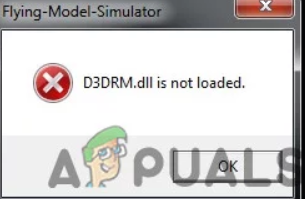
dll 檔案的基本知識
DLL(動態連結庫,Dynamic Link Library)檔案是 Windows 系統中用來存放重複使用的程式碼或資料的一種檔案格式。它們讓不同的應用程式可以共用相同的功能,節省儲存空間並提升效率。
d3drm.dll 的功能與應用範例
d3drm.dll(Direct3D Retained Mode Library)是微軟早期推出的 DirectX 支援庫之一,在 1990 年代末到 2000 年代初廣泛應用於開發3D 场景和遊戲。它負責提供圖形渲染的功能,協助遊戲或應用程式處理3D模型、材質、動畫等元素。 常見的應用範例包括:
- 舊版3D遊戲或模擬軟體
- 某些需要3D圖形支持的系統工具
- 早期的圖形工程與學習軟體 由於其較早期的技術架構,隨著新版 DirectX 的推出,d3drm.dll逐漸被淘汰,但仍有許多經典遊戲或應用程式依賴此檔案運作。
常見的 d3drm.dll 錯誤類型與原因
常見錯誤訊息範例
- 找不到 d3drm.dll 或 d3drm.dll 並不存在
- 未找到進入點(Entry point not found)
- 應用程式啟動失敗,缺少 d3drm.dll
- 系統顯示錯誤:該程式無法啟動,因為未找到 d3drm.dll
可能的原因分析
| 錯誤類型 | 可能的原因 | 說明 |
|---|---|---|
| 檔案遺失 | 檔案被手動刪除或自動清理 | 不小心刪除d3drm.dll或被安全軟體誤刪 |
| 檔案損毀 | 病毒感染或硬碟異常 | 檔案經常被病毒破壞或硬碟錯誤導致損壞 |
| 版本不合 | 系統升級或安裝不當 | 舊版本或不相容的 DLL 檔案導致錯誤 |
| 系統缺少相關支援 | DirectX 元件未完整安裝 | 缺乏必要的圖形支持庫或驅動程序過期 |
| ### 具体問題場景 |
- 應用程式無法正常啟動:多半是因為缺少必要的 DLL 檔案或版本不匹配。
- 未找到進入點問題:代表 DLL 檔案版本與應用程式要求不符,被呼叫的函數不存在於所用的 DLL 版本中。
如何修復 d3drm.dll 錯誤
遇到d3drm.dll相關錯誤時,可以依照以下方法逐步修復,並確保電腦正常運作。
1. 重新安裝相關遊戲或軟體
很多錯誤與特定的應用程式有關,重新安裝該應用或遊戲能夠自動還原缺失的 DLL 檔案。 步驟:
- 卸載問題軟體
- 從官方網站重新下載最新版本安裝
- 安裝時務必選擇「完全安裝」或「管理員模式」以確保所有檔案正確載入
2. 從官方或可信來源下載 d3drm.dll
避免盜版或不明來源的 DLL 檔案,可能導致病毒或硬體相容性問題。 官方下載途徑:
- 微軟官方 Windows 更新
- 可信任的 DLL 檔案網站(如 DLL-files.com)
-
Windows 系統檔案備份或安裝媒體內建檔案 下載步驟:
-
先確認你的 Windows 系統版本(32 位或 64 位)
- 下載相應版本的
d3drm.dll,存放於C:\Windows\System32\(32-bit)或C:\Windows\SysWOW64\(64-bit) - 註冊 DLL(見下文)
3. 使用命令修復(RegSvr32等)
有時候只需註冊 DLL,即可解決「未找到進入點」或相關錯誤。 註冊命令:
- 開啟「命令提示字元(管理員)」
- 輸入:
regsvr32 d3drm.dll
- 按 Enter,系統會自動註冊 DLL
4. 使用DLL修復工具
市面上也有專業的 DLL 修復工具,如「DDS DLL Repair Tool」或「Auslogics Registry Cleaner」,可以協助修復或還原 DLL 檔案。
注意:
請選擇可靠、聲譽良好的工具來避免惡意軟體或額外問題。
5. 系統還原或更新Windows
若上述方法無法解決問題,可以嘗試進行系統還原,將系統恢復到出現錯誤前的狀態。 步驟:
- 在「控制台」搜尋「系統還原」
- 選擇適合的還原點,照指示操作 另外,保持 Windows 更新到最新版本,修補漏洞並確保所有必要的組件都已經安裝。
預防與後續保障措施
為了避免未來再度遇到similar的 DLL 錯誤,建議養成良好的安全與系統管理習慣。
1. 定期更新驅動程式與系統
保持顯示卡、影音卡等硬體驅動程序的最新狀態,避免由於不匹配導致的DLL問題。
2. 安裝 Windows 最新修補程式
微軟定期發布安全性與穩定性更新,務必及時安裝。
3. 定期防毒掃描
病毒感染是 DLL 檔案損毀的重要原因,建議使用可靠的防毒軟體定期掃描。
4. 備份重要資料與系統映像
面對突發狀況時,能迅速還原系統,降低損失。
總結
d3drm.dll 作為早期支持3D圖形渲染的重要檔案,即使隨著技術進步逐漸被淘汰,但在某些舊版遊戲或軟體中依然扮演關鍵角色。當遇到相關的 DLL 錯誤時,先不要慌張,按部就班地進行重新安裝、官方下載及註冊DLL,便能有效修復問題。同時,養成系統定期更新與安全掃描的好習慣,能大大降低 DLL 發生錯誤的風險。希望本篇修復指南能幫助你輕鬆解決d3drm.dll相關問題,讓電腦運作更加順暢無礙。
如果你對於修復過程有疑問或遇到特殊狀況,建議尋求專業技術協助,以確保資料安全與系統穩定。