引言
在使用 Windows 10 系統時,許多用戶經常會遇到相關於 DLL 檔案的錯誤訊息,其中以「d3dx10_43.dll 找不到或損毀」的問題最為常見。這個檔案是 DirectX 相關的核心元件,負責圖形處理和多媒體應用的運作。一旦該 DLL 檔案出現問題,不僅會導致遊戲或軟體無法正常啟動,更可能影響整體系統的穩定性。本文將全面解析 d3dx10_43.dll 的作用,探討出現錯誤的原因,並提供多種實用修復方法,幫助你快速智慧地解決此問題,讓電腦恢復正常運作。
什麼是 d3dx10_43.dll 以及為何會出現錯誤
DLL 檔案的基本知識
DLL(Dynamic Link Library,動態連結函式庫)是微軟 Windows 系統中用來進行程序模組化的一種檔案。每個 DLL 檔案內都包含了程式需要的函式或資源,能被多個應用程式共享使用,減少系統資源的佔用。 d3dx10_43.dll 是 DirectX 10 版本中的一個重要動態連結庫,主要負責圖形渲染和多媒體功能。許多遊戲、3D 應用程式都依賴此檔案來正常運作。
常見錯誤訊息分析
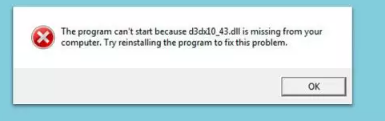
當系統找不到或者此 DLL 檔案損毀時,常見的錯誤訊息如下:
- "The file d3dx10_43.dll is missing."
- "Cannot start [application/game]. The component 'd3dx10_43.dll' is missing."
- "The code execution cannot proceed because d3dx10_43.dll was not found." 這些錯誤通常表示檔案遺失、損壞或版本不相容,導致相關應用受影響。
可能導致錯誤的原因
- 系統更新或升級失敗:更新過程中 DLL 檔案未能正確安裝或被覆蓋。
- 軟體安裝未完整或出錯:安裝遊戲或應用程式時,某些檔案未成功下載或安裝。
- 病毒或惡意軟體攻擊:惡意程式可能破壞或刪除重要的 DLL 檔案。
- 硬碟損壞或資料錯亂:硬碟出現問題,導致檔案存取錯誤。
- 非法下載或非官方版本:從非官方渠道取得 DLL 檔案可能造成版本不兼容或安全風險。
如何判斷你的問題是否與 d3dx10_43.dll 有關
錯誤訊息識別
當你在啟動遊戲或軟體時出現以下錯誤,很可能就是 DLL 檔案損壞或遺失引起的問題:
- 應用程式啟動失敗,提示缺少特定 DLL。
- 系統報錯,指出「d3dx10_43.dll」不存在或無法讀取。
- 在事件檢視器或系統訊息中看到相關的錯誤代碼。
使用系統工具檢查
-
系統檔案檢查器(SFC)
-
打開「命令提示字元(系統管理員)」
- 輸入命令:
sfc /scannow - 讓系統自動檢查並修復損毀或缺失的系統檔案。
-
Deployment Image Servicing and Management(DISM)
-
在「命令提示字元(系統管理員)」中輸入:
bash DISM /Online /Cleanup-Image /RestoreHealth -
完成後再次執行
sfc /scannow,確保系統完整。
實用修復步驟:解決 d3dx10_43.dll 的缺失或損毀問題
官方執行庫下載與安裝
最安全且官方認可的方式是安裝最新版本的 DirectX,因為這會包含所有必要且最新的 DLL 檔案。
1. 前往微軟官方的 DirectX End-User Runtime Web Installer
2. 下載並執行安裝程式,按照指示完成安裝。
3. 重啟電腦,檢查錯誤是否已解決。
手動替換 DLL 步驟
如果你確定 DLL 檔案缺失,可以從官方來源或可信的源下載:
1. 前往 Microsoft 官方網站 或可信專業網站下載 d3dx10_43.dll。切勿從不明網站下載,以免感染惡意軟體。
2. 將下載的 DLL 檔案複製到:
C:\Windows\System32(適用於 64 位元系統中的 64 位元應用)- 或
C:\Windows\SysWOW64(適用於 32 位元應用在 64 位元系統中) - 如果系統提示文件權限或覆蓋問題,請以管理員身分操作。
- 重新啟動電腦,確認問題是否解決。
利用系統檔案檢查工具 SFC 與 DISM
如前所述,先運行 sfc /scannow 和 DISM /Online /Cleanup-Image /RestoreHealth,讓系統幫助修復可能影響 DLL 正常運作的問題。
預防 DLL 人為損毀與保護系統完整性的方法
安全防護措施
- 使用正規的 Windows 更新,保持系統最新狀態,避免漏洞被利用。
- 安裝可靠的防毒軟體,及時掃描病毒與惡意程式。
- 避免從非官方網站下載 DLL 或軟體,避免安裝非法或非正式版本。
- 定期進行系統備份,以便在遇到問題時快速還原。
系統備份與還原
- 使用 Windows 內建的備份工具建立系統映像檔。
- 設定定期備份,預防系統錯誤造成資料遺失。
- 在遇到 DLL 問題時,可以利用系統還原點回復至未出錯的狀態。
總結與建議
本文詳細介紹了關於 Windows 10 中 d3dx10_43.dll 找不到或損毀的常見原因、辨識方法,以及多種修復方案。建議用戶:
- 儘早更新和安裝官方版的 DirectX 組件
- 運用系統檔案檢查工具修復系統問題
- 小心管理 DLL 檔案來源,避免非法下載
- 維持系統更新與定期備份,以降低類似問題再次發生的風險 最後,持續保持系統良好的維護習慣,就能有效避免 DLL 錯誤對工作的影響。如有疑難,建議參考微軟官方支援或專業技術人員協助。
更多資源與進一步學習
希望這份指南能幫助你順利解決 d3dx10_43.dll 的問題,讓你的 Windows 10 系統重新健康穩定運作!